‏إظهار الرسائل ذات التسميات ثيمات وايقونات. إظهار كافة الرسائل

طقم الأيقونات الرائع مسلّة


السلام عليكم و رحمة الله و بركاته


أهلا بكم في موضوع جديد و مع إصدار الجديد من أيقونات مسلّة الرائعة و التي هي من إبداعات تصاميم حيدر ماجد جزاه الله خيرا و تعد هاته الأيقونات أشهر أيقونات نظام Gnu / Linux و تتميز باحترافيتها الكبيرة في التصميم حيث تعتمد آخر مبادئ التصميم وهي flat design أي بساطة التصميم و في نفس الوقت جماله . المشروع هو جزء من مشروع توزيعة URUK و للتوضيح أكثر حول التوزيعة :

توزيعة جنو /لينكس سريعة و بسيطة و قوية


أوروك جنو / لينكس هي توزيعة جنو / لينكس مع نواة لينكس الحرة , تأتي أوروك جنو/لينكس جاهزة للاستخدام المكتبي و المنزلي و سهلة الاستخدام و التثبيت للبرامج. تم بناء اوروك جنو/لينكس حاليا على أساس توزيعة تريسكل وهي توزيعة عربية .

نعود للموضوع هاته الأيقونات وكباقي أجزاء مشروع URUK هي تحت الرخص الحرة GPL-3.0 , و أما عن الجديد في هذا الإصدار فهو تطور التصاميم ككل إلى افضل في الجودة و أيضا دعم أكبر للبرامج بحيث يتجاوز عدد الأيقونات 15000 تصميم و من بين الأفكار الجميلة في هذا الإصدار أيضا هو إمكانية اختيار ألوان المجلدات حسب ما يناسبك حيث أصبح إصدار الجديد يدعم ألوان أخرى غير أزرق يمكنك تجربتها و اختيار أنسب لك و نمر الآن لطريقة التثبيت .


طريقة التثبيت


الطريقة بسيطة و لا تحتاج الكثير من الوقت و في حالة كنت تستخدم Manjaro فهي متوفرة على المستودعات الرسمية للتوزيعة و أمر التثبيت هو :

sudo pacman -S masalla-icon-theme

أما بالنسبة لكافت التوزيعات أخرى فالطريقة هي تنفيذ هاته الأوامر بالترتيب أمر بعد أمر :


cd /opt

sudo git clone https://github.com/hayderctee/masalla-icon-theme.git
وفي حالة لم تكن توزيعتك تدعم sudo :
 su -c "git clone https://github.com/hayderctee/masalla-icon-theme.git"
بعدها :
cd masalla-icon-theme

sudo ./INSTALL

وفي حالت لم تكن توزيعتك تدعم sudo أيضا :

su -c "./INSTALL"

بعدها تظهر رسالة كما في الصورة :


نضغط Y كبيتل للموافقة على التثبيت حيث تقول الرسالة أن لأيقونات ستثبت على المسار /usr/share/icons و سيكون متاح لكافت المستخدمين , بعد الموافقة تظهر هاته الرسالة :


السؤال هنا أي توزيعة تستخدم طبعا الجواب يكون حسب الحرف لأول من اسم توزيعتك بحيث يكون الجواب مشابه لما هو في الصورة فأنا أستخدم Arch Linux و جوابي كان A كبيتل .

ملاحظات :
إن كنت تستخدم توزيعة ليست مذكورة في الرسالة ستستخدم طريقة التوزيعة التي بنية عليها توزيعتك مثال أنك تستخدم voyager linux ستختار U كبيتل أي طريقة Ubuntu فهي التوزيعة التي بنية عليها هاته لأخيرة .
سؤال : لما في حالتي اخترت التثبيت عن طريق script معا أني أستخدم Arch Linux و التي توفر لأيقونات على AUR ? , الجواب هو أن  إصدار الجديد لم يدخل على AUR بعد .

طبعا بعد انتهاء script من عملية التثبيت و التي لن تأخذ مدة كبيرة من الزمن كل ما عليك هو التوجه إلى مركز التحكم الخاص بواجهتك و اختيار لأيقونات الجديدة  و إليكم هاته الصورة .


شكرا على متابعتكم كان معكم أخوكم عدنان

طريقة تحميل و تثبيت أيقونات arc-icon-theme على مختلف التوزيعات

السلام عليكم و رحمة الله و بركاته


أهل بكم إخواني في درس سابق كنا تعرفنا على :

ARC من أروع مضاهر GTK على نظام Gnu/Linux 


و اليوم سنتعرف على أيقونات المخصص لهذا المظهر الرائع و كما ذكرت في الموضوع السابق و أعيد التذكير به هو أن هذا theme يتوافق مع GTK-3.20 طبعا هذا مهم كثيرا لمن يستخدمون أرش مند مدة حيث وصلت GNOME-3.20 و معها مشكل توافقية كافة السمات مع هذا إصدار الجديد و ألان وبعد صدور FEDORA-24 صار مستخدمون آخرون يعانون من نفس المشكل لكن هناك سمات أعيد كتابتها من الصفر لتدعم هادا إصدار من GNOME وهاته من تلك السمات نمر ألان إلى طريقة التثبيت :


طريقة تثبيت على كافت التوزيعات

الطريقة هي بسيط جدا ما عليك إلى تطبيق أوامر التالية و هي تشتغل على كافت التوزيعات إن شاء الله
الأمر الأول :

git clone https://github.com/horst3180/arc-icon-theme --depth 1 && cd arc-icon-theme
تم بالتوالي ننفد :

 
./autogen.sh --prefix=/usr
sudo make install

و بهذا ننهي عملية التثبيت يمكنك ألان تجربة هاته أيقونات أما عن طريقة حذف أيقونات فهي عن طريق تنفيذ أمر :

sudo rm -rf /usr/share/icons/Arc

لمستخدمي fedora إن لم تعمل معكم الطريقة ما عليكم إلى تنفيذ هذا الأمر بعد تنفيذ الأمر الأول:

su -c "mv ~/arc-icon-theme/Arc/ /usr/share/icons/Arc/"


و بهذا أنهي الموضوع كان معكم أخوكم عدنان لا تنسونا بصالح الدعاء

ARC من أروع مظاهر GTK على نظام Gnu/Linux

السلام عليكم و رحمة الله و بركاته


أهلا بكم في هذا الدرس و الذي سأضع فيه شرح لطريقة تثبيت Arc Theme على توزيعتك هو من أجمل التيمات التي سبق و استخدمتها حيث يتميز بتناسق في ما يخص ألوان أيضا دعمه لمختلف الواجهات و أكثر تميز فيه هو شكل flat الذي يعطي لسطح المكتب ذالك كون مطور theme اعتمد مفهوم material design مما جعل مظهر عصري ورائع صدقني سيمنحك تجربة مختلفة و أفضل لتوزيعتك  و بدون إطالة سأعطيكم صور لهذا theme تم أضع طريقة التنصيب لمختلف التوزيعات و بمختلف إصدارات .


صور و معلومات أكثر عن theme


مضهر ARC هو من اجمل مظاهر التي يمكنك أن تستخدمها على مكتبات gtk+ بكل اختصار حيث يعطي هذا المظهر تنظيم و بساطة أكثر للواجهة بإضافته لألوان جميلة مع تأثيرات رائعة تجعل من استخدامك اليومي وكما قلت تجربته افضل و المميز في هذا المظهر هو دعمه الكبير لمختلف الوجهات حيث يدعم كل إصدارين من GTK الثاني و الثالث مما يجعله مناسب لأي شخص يستخدم واجهة مثل Gnome أو Xfce أو Cinnamon أو Mate إلى أخره و المميز أكثر هو كونه يدعم العديد من الخصائص حيث كما يوفر ثلاث مظاهر مختلف في theme وهي :

--> ARC


--> ARC-DARK


--> ARC-DARCKER


أيضا يوفر هاته الثلاث نكهات على متصفح firefox حيث يمكنك البحث عن ARC في مظاهر و ستجدونها أيضا يمكنك الدخول من هذا الرابط :

firefox theme

و بهذا نصل إلى نهاية المعلومات ألان طريقة التنصيب :


على توزيعة ubuntu إصدار 16.04 و إصدار 15.10 نقوم بتنفيذ هاته ألأومر بالتوالي :

 sudo sh -c "echo 'deb http://download.opensuse.org/repositories/home:/Horst3180/xUbuntu_16.04/ /' >> /etc/apt/sources.list.d/arc-theme.list"

sudo apt update

sudo apt-get install arc-theme


توزيعة Fedora 


su

cd /etc/yum.repos.d/

 wget http://download.opensuse.org/repositories/home:Horst3180/Fedora_23/home:Horst3180.repo

yum install arc-theme


توزيعة Debian

ندخل بصلاحيات المدير أولا :

su

تم ننفد بالتوالي :

 echo 'deb http://download.opensuse.org/repositories/home:/Horst3180/Debian_8.0/ /' >> /etc/apt/sources.list.d/arc-theme.list

apt-get update


apt-get install arc-theme


توزيعة Arch Linux 

كل ما عليك هو تنفيذ الأمر التالي :


yaourt --noconfirm -S gtk-theme-arc


و بهذا أنهي الموضوع كان معكم أخوكم عدنان لا تنسونا بصالح الدعاء

نظرة عامة عن برنامج Conky

السلام عليكم و رحمة الله تعالى و بركاته

برنامج Conky

كما هو معروف من نضام لينوكس به تأثيرات و جماليات تجعله من اجمل الأنظمة على الإطلاق، إذ استطاع مطوروه تصميم العديد من الواجهات و التأثير ترضي تقريبا كل الأذواق. لكن قد يكون تلك الأشكال الجاهزة الموجودة في التوزيعات ليست كافية لإعطاء التوزيعة كل ما يغري المستخدم، هنا يأتي دور بعض البرامج لإضافة لمسات خاصة تزيد من جمالية التوزيعة و النضام ككل. و من بين هاته البرامج نجد Conky و الذي نحن بصدد تعريفه و شرحه.

تعريف برنامج Conky 

Conky هو برنامج مراقبة برامج نافذة X، متوفر لذا نظام جنو/لينوكس و FreeBSD، تم ترخيصه برخصة GPL، قادر على رصد العديد من المتغيرات النظام بما في ذلك وحدة المعالجة المركزية والذاكرة ومبادلة، مساحة القرص، ودرجة الحرارة، أعلى، تحميل وتنزيل، رسائل النظام، وأكثر من ذلك بكثير.

تثبيت برنامج Conky 

الدبيانيات
sudo su && apt-get install conky conky-all
الردهاتيات 
sudo yum install conky
توزيعات مبنية على ARCH LINUX 
sudo pacman -S conky

صور ل Conky


ملحوضة: هاته الاشكال المجودة في الصورة مختلفة عن الشكل الافترلضي للConky، لذا يجب تثبيت تطبيق اخر للتحكم في الشكل المراد اختياه Conky manager، يمكن تحصيل هاته الاشكال من خلال العديد من المواقع من بينها موقع Deviant .

تثبيت  Conky Manager

الدبيانيات
 sudo apt-get install conky-manager

الردهاتيات

سنحتاج إلى تثبيت الحزمة يدويا أولا نحمل الحزمة المناسبة من هنا :

تم تضعها في الهوم الخاص بك تم تنفد الأمر التالي :

sudo rpm -Uvh file.rpm
طبعا نستبدل file.rpm بي أسم الملف الذي حملت أنت طبعا يجب أن ترعي معمارية الحزمة و التوافقية ، و إن حصل تعارض جرب إصدار أخر .

توزيعات مبنية على ARCH LINUX 
sudo pacman -S conky-manager

صورة ل Conky-manager


اما الان ألقاكم في موضوع اخر وشرح اخر على مدونتكم مدونة GNU/Linux  و لي طلب شروحات اخرى او لاستفسار معين سأترك طريقة التواصل معي في الاسفل .

تابعونا على صفحتنا في فيسبوك : ثورة اللينكس
  كان معكم اخوكم : ياسين العباسي
للتواصل : Yassine Elabbassi

شرح للبرنامج الرائع DockBarX

السلام عليكم ورحمة الله و بركاته 


أقدم لكم اليوم هذا البرنامج الرائع وهو DockBarx وهو من أفضل البرامج التي يمكنك أن تستخدمها لتحسين سطح مكتبك فهو معروف باستقراره مقارنة ب docky أيضا لا يستخدم الكثير من الموارد و ما يميز هذا البرنامج أكثر و أكثر هو أنك تستطيع جعله panel كاملة دون الحاجة لاستخدام panel الخاص بتوزيعة ما و أيضا تستطيع تطبيق شكل واجهة unity بالتفصيل و له الكثير من المزايا الاخرى  .
إذن، كيف اثبت البرنامج ؟ و ما هي هاته الطرق لاستخدامه ؟  نجيب على هاته الأسئلة في الموضوع فبقوا معي .


كيف اثبت البرنامج :

ARCH-LINUX

طريقة التنصيب على Arch و ما بني عليها هي :

yaourt --noconfirm -S dockbarx


الناتج سيكون كما في الصورة لدينا ثيمات و البرنامج نفسه وبعض الإضافات التي يمكن عملها مع واجهة Xfce 4 في حالة كانت متوفرة نحن نختار الخيار الأول و الثاني و الثالث، الطريقة ندخل الأرقام كما في الصورة ثم enter .


و ننتظر ريثما ينتهي التثبيت .

UBUNTU

الطريقة هنا أبسط كل ما علينا فعله هو تطبيق الأوامر التالية ، الطريقة تنفع لكل ما بني على أبنتو (Linxu Mint ..)

و أما إن كنت تستخدم واجهة Xfce4 فعليك تثبيت هاته الحزمة لتتوافق معا panel :


 ما هي أفضل الطرق لي استخدام برنامج DockBarX :

هناك عدة طرق لاستخدام البرنامج اذكر منها أنه يمكنك استخدامه panel  معا مدير نوافذ openbox أو fluxbox و عندها تحصل على واجهة سريعة جدا و خفيفة ، و زايده على ذالك هو برنامج  يعتبر panel متكاملة وسريعة و هناك الكثير من يستخدم البرنامج بهاته الطريقة و إليكم الصور :


الطريقة الثانية و هي استخدامه كشريط جانبي مثل unity أو كشريط سفلي وهي طريقة التي قلت أنها ستمنح لواجهتكم جمالية أعلى طبعا ما عليك هو تنسيقه و التحكم في لونه إلى أن يتكامل مع الخلفية وهكذا نحصل على سطح مكتب جميل وذا تنسيق عالى وقد تكلمت عن هذا في موضوع سابق هو :
 خصص توزيعتك بناء على حجم شاشتك
أيضا يمكنك زيارة مواضيع أكثر في الجماليات حيث يمكنك الحصول على ثيمات و أيقونات جاهزة ورائعة و طرق استخدامها ذالك عبر زيارة قسم :
ثيمات وايقونات
 نعود لموضوعنا عن dockbarx و إليكم صور للبرنامج مع واجهات و بأشكال جميلة :


كان هذا كل شيء في هذا الموضوع والى لقاء أخر و في موضوع أخر شكرا على المتابعة


أما الآن ألقاكم في موضوع أخر وشرح آخر على مدونتكم مدونة ثورة اللينكس و لطلب شروحات أخرى أو لاستفسار سأترك طريقة التواصل معي في الأسفل.

تابعونا على صفحتنا في فيسبوك : ثورة اللينكس  
كان معكم أخوكم : عدنان
للتواصل : Adenane-GX

خصص توزيعتك بناء على حجم شاشتك

السلام عليكم ورحمة الله و بركاته 


السلام عليكم في هذا الموضوع و الذي قررت أن اهديه لكل من يحب أن يخصص توزيعته و يجعلها مريحة للعمل وللاستخدام اليومي كل هذا وأكثر أشرحه و أبينه في هذا الدرس. كما نعلم هناك أحجام شاشة مختلفة من حاسوب لآخر وهي أيضا تختلف من الحاسوب المكتبي إلى المحمول و غيرها لكن الأجهزة الحديثة تجتمع على ثلاث أنواع أساسية في البنية و اقصد بالبنية تفاوت الطول و العرض الخاص بهما ، على العموم الشرح سيشمل الثلاث أشكال من الشاشات ، ما يهمنا هنا كيف نستغل هذا التفاوت بين الطول و العرض لصالحنا حيث سأعمل في هذا الدرس على تبيين أسلوب  التخصيص الأمثل لكل نوع على حدا ، و أحب أن أشير إلى أني لن اشرح طريقة التخصيص تطبيقيا  لأن التطبيق هو شيء سيختلف من واجهة  لأخرى و يبقى لك حرية الاختيار لأي واجهة تناسبك و نفذ التخصيص كما تريد طبعا أقصد بذالك طقم الأيقونات و الألوان و الثيم و الخلفيات يبقى عليك اختيارها ولدينا على المدونة قسم كامل في الأمر اسمه :
 ثيمات وايقونات
اضغط على الاسم و ستجد الكثير من المواضيع منها ما  يساعدك على اختيار الواجهة و منها ما يفيدك بالمعلومات و منها ما يوفر سمات و أيقونات جاهزة و أيضا ستجدون شروحات لطريقة الاستعمال ، على العموم نعود لموضوعنا الآن سأقسم الموضوع ل 3 أجزاء وهي أيضا التقسيمات لأنواع الشاشات .


  الأبعاد 4/3 :

أما بالنسبة لهذا الحجم من الشاشات و خصوصا هذا الشكل القريب إلى المربع فهو يحتاج إلى نوع خاص من التعامل لأن هاته الشاشة كانت تستخدم سابقا قبل ظهور hdmi و غيرها من طرق الربط المتقدمة ، لكن ما يهمنا نحن أن نستغل هذا الشكل في تخصيص جميل انأ اقترح في هذا الشكل أن نستغل المساحات الخالية في أعلى و أسفل الشاشة بوضع panel في الأعلى مثلا و القيام بإضافة plank أو docky في الأسفل ذالك سيمنح رونق جميل و أقدم لكم صور توضح الفكرة :
 

كما ترون هذا التخصيص يكون مناسب لهاته الأنواع من الشاشات أما فكرة وضع panel جانبية فعندها اعلم أن شاشتك هي مربع للعرض . التخصيص كما على الويندوز جيد . أيضا من الجيد إضافة conky بسيط يضيف لمسة خاصة :


  الأبعاد 19/6 :

بالنسبة لهذا النوع فأنت حر أي تخصيص هو مناسب لكن اتخذ لنفسك style ولا تقم بإضافة panel و أشياء باستهتار فهذا سيأثر على مساحة العمل الخاصة بك اتخذ لنفسك نوع معين من التخصيص تراه مناسبا وانصح بالنوع panel الجانبي مثل شكل واجهة  unity استخدم برنامج dockbarx فهو رائع ويمنحك نفس الشكل الذي تستطيع أن تستفيد منه عبر واجهة  unity و إليكم اقتراحاتي موضحة في الصور  :

ولا ضرر في استخدام docky او plank في الأسفل .

  الأبعاد 19/6 :

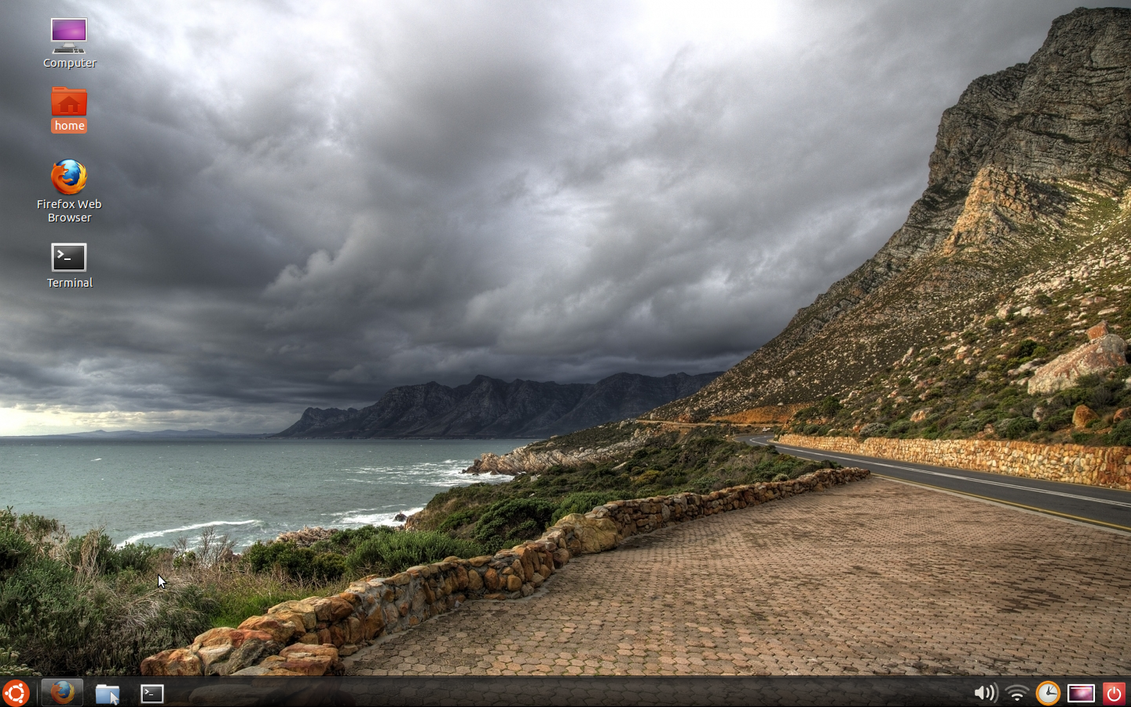
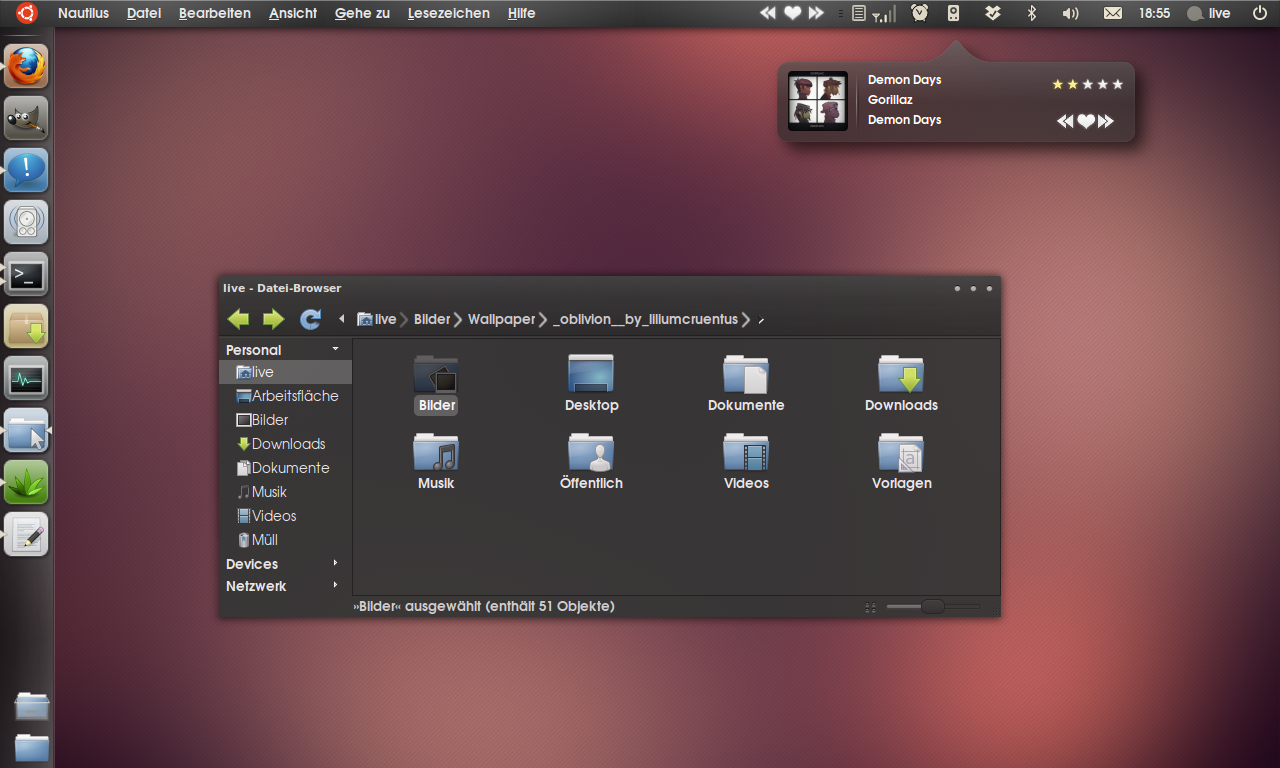
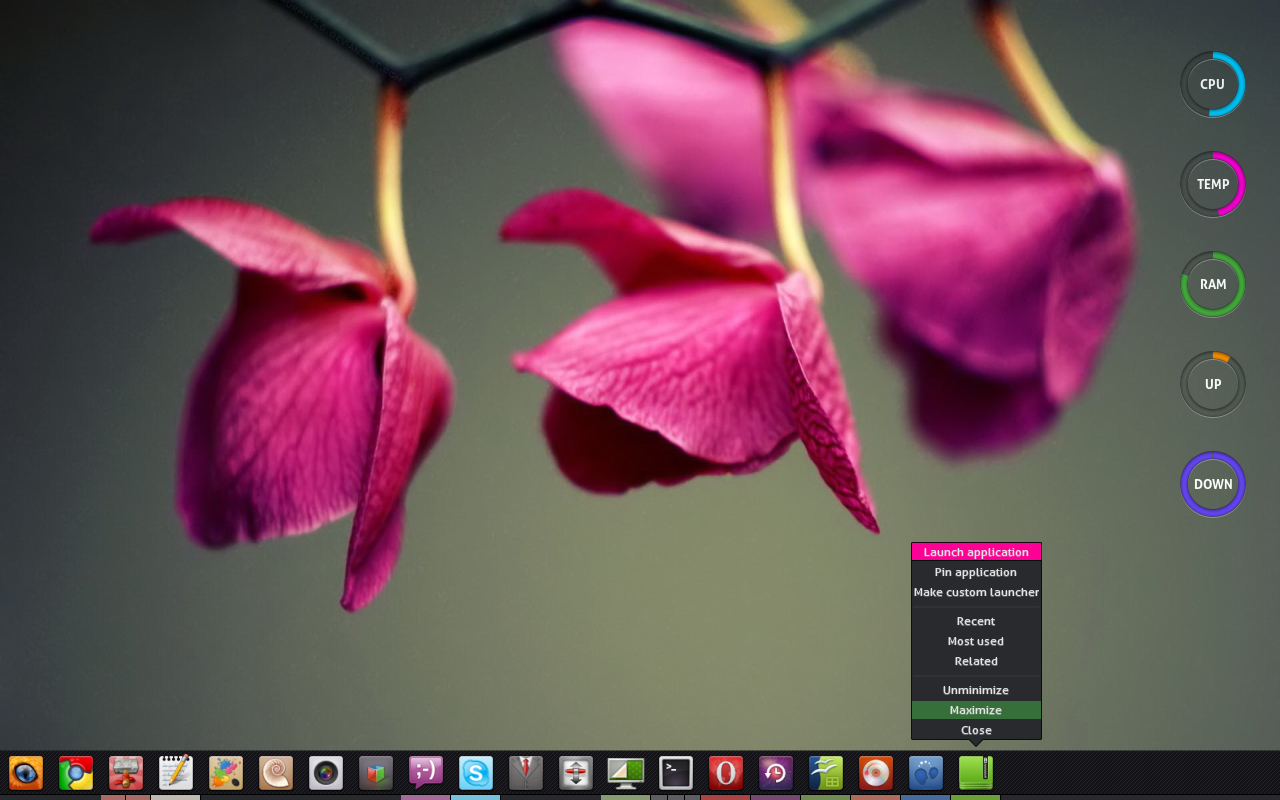
أما بالنسبة لهذا النوع بكل اختصار لا تقم بوضع المزيد من panel في الأسفل أو الأعلى بل اكتفي panel بالتي عندك و اضف شريطا جانبيا ذالك أوفر للمساحة حيث سيمنحك ذالك منظرا جيدا و إطلالة رائعة . إن أضفت docky في الأسفل لأنك من عشاق تخصيص  mac فحاول أن تضبط إعداداته بحيث يختفي عند عرض نافدة بالحجم الكامل ليمنحك ذالك مساحة عمل اكثر + ركز على أن تتجنب إضافات في الأعلى أو الأسفل كما قلت عندها انت تقلل من مساحة المستخدم بشكل كبير طبعا انسب تخصيص هو الخاص بواجهة unity لأنك تستخدم حينها panel جانبية و أخرى في الأعلى وذالك يعطي شكل جميل و هاته الصور للتخصيص المقترح بالمناسبة انصح أيضا ببرنامج dockbarx :


أما الآن ألقاكم في موضوع أخر وشرح أخر على مدونتكم مدونة ثورة اللينكس و لطلب شروحات أخرى أو لأي استفسار سأترك طريقة التواصل معي في الأسفل.

تابعونا على صفحتنا في فيسبوك : ثورة اللينكس 
كان معكم أخوكم : عدنان
للتواصل : Adenane-GX

شرح تنصيب الثيم الرائع KvGray على نظام دبيان

ثيم KvGray هو ثيم رائع باللون الفضى وخاص بسطح مكتب KDE ويمكن تنصيب الثيم مع GTK2 وفى هذا الشرح سنتعرف على طريقة تنصيب ثيم KvGray على نظام دبيان.


● اوﻻ قم بفتح مدير الحزم والبرامج سينابتك Synaptic Package Manager
● ثانيا: قم بتنصيب حزمة gtk الخاصة .
gtk2-engines-pixbuf
يمكنك معرفة كافة التفاصيل عن الحزمة من الموقع الرسمى هنـــــــــــا

● ثالثا قم بتحميل ملف الثيم Download
بعد تحميل الملف يكون بهذا اﻻسم kvgray_for_kvantum_by_tsujan-d89pq16.7z
قم بفك الضغط عن ملف kvgray_for_kvantum_by_tsujan-d89pq16.7z تجد بداخله ملف اسمه kvgray-for-kvantum
قم اﻻن بعمل مجلد جديد .themes داخل مجلد الهوم اذا كان ﻻ يوجد مجلد .themes  فى الهوم
ملاحظة تأكد من كتابة اسم مجلد ( .themes ) مسبوقا بنقطة
بعد اﻻنتهاء من عمل مجلد .themes قم بنقل ملف الثيم  kvgray-for-kvantum الى داخل مجلد .themes

● رابعا اﻻن قم بفتح اﻻعدادات Setting ثم قم بأختيار Appearance واختر من القائمة  Stely ثم اختر استايل kvgray-for-kvantum


●●● ◄ ﻷضافة لمسة جمالية مع الثيم قم بتحميل هذه اﻻيقونات التى تتوافق مع هذا الثيم ويكون مظهر نظامك فى غاية الجمال
Download

●●● ◄ اذا رغبت فى تحميل صورة الخلفية الموجودة فى صور الشرح يمكنك تحمليها من الرابط التالى
Download
Download

صور من الثيم من جهازى