‏إظهار الرسائل ذات التسميات أندرويد. إظهار كافة الرسائل

إدارة التطبيقات على جهازك الأندرويد من خلال لينكس


Android Debug Bridge ADB
هي أداة تسمح لك بالتواصل مع جهازك الأندرويد بإرسال ملفات أو تعليمات إليه .
تمكنك هذه الأداة على سبيل المثال من :


وفي هذا الموضوع سنركز حول إدارة التطبيقات من تثبيت وحذف وغيرها من الأمور .
طبعا لمن لم يتابع الموضوع السابق الذي تطرقنا فيه لكيفية تثبيت الأداة adb وبعض استخداماتها الأولية فليتفضل لمتابعته هنا

تثبيت وحذف تطبيق بامتداد .apk على جهازك الأندرويد
نفترض على أنّك لاتمتلك اتصال إنترنت على هاتفك وإنّما على حاسوبك وتود تثبيت تطبيق ما ، إذن فبالإمكان تحميل التطبيق بامتداد .apk على حاسوبك وبعد ربط الهاتف بالحاسوب عن طريق الكابل تقوم باستخدام adb لتثبيت التطبيق المحمّل بتطبيق الأمر التالي على الطرفية :
adb install appname.apk
appname.apk هو مسار التطبيق المحمّل
لإعادة تثبيت تطبيق مثبت مسبقا مع الحفاظ على ملفات إعداداته يمكنك استخدام الأمر التالي :
adb install -r appname.apk
تثبيت التطبيق على الذاكرة الخارجية sdcard :
adb install -s appname.apk
لتثبيت التطبيق على الذاكرة الداخلية :
adb install -f appname.apk
لتثبيت أكثر من تطبيق في نفس الوقت :
adb install-multiple appname1.apk appname2.apk ...
تثبيت كل التطبيقات المتواجدة في المسار الحالي :
for file in *.apk ; do adb install $file; done
لحذف تطبيق ، ومن أجل هذا نحتاج لاسم التطبيق وسنتعرف على كيفية عرض أسماء التطبيقات المثبتة في الفقرة التالية في الأسفل :
adb uninstall appname
ولحذف تطبيق مع الحفاظ على ملفات إعداداته وcache الخاص به :
adb uninstall -k appname
مدير الحزم pm
في الأمثلة السابقة يقوم adb باستدعاء أداة إدارة التطبيقات pm لتنفيذ تلك العمليات وبإمكاننا استخدامها مباشرة بعد الولوج لصدفة جهازنا الأندرويد عن طريق التالي :
adb shell


الآن بإمكاننا تنفيذ أوامر الطرفية والتحكم بجهازنا بشكل أكبر ضمن إطار الصلاحيات المتوفرة
وخذ بعين الاعتبار أنّنا الآن نبحر في نظام ملفات جهازنا وبالتالي لن نستطبع الوصول للملفات الموجودة في حاسوبنا لهذا إن كنت ستتعامل مع ملف .apk حمّلته مسبقا على حاسوبك فعليك نقله لهاتفك أولا .
الآن سنتعرض لأوامر مدير الحزم pm

لنستعرض قائمة بكل التطبيقات المثبتة :
pm list packages
تصفية النتائج بمساعدة sed لعرض أسماء التطبيقات فقط
pm list packages | sed 's/.*://'
للبحث ضمن التطبيقات المثبتة ، مثلا سأبحث عن التطبيقات التي يحتوي اسمها على calc ومن بينها تطبيق الآلة الحاسبة calculator
pm list packages | sed 's/.*://' | grep -i calc
من الممكن أن يكون الأمرين sed وgrep غير متوفرين على نظامك الأندرويد لهذا فحري بك أن تثبت تطبيق termux أو busybox
لعرض التطبيقات المثبتة مع مساراتها
pm list packages -f
لعرض التطبيقات الملغية disabled :
pm list packages -d
لعرض التطبيقات المفعّلة enabled :
  pm list packages -e

لعرض مكان تثبيت التطبيقات :
pm get-install-location

  • 0 : auto وهذا يعني أن النظام يختار المكان المناسب للتثبيت
  • 1: internal أي أنه يتم التثبيت في الذاكرة الداخلية للجهاز
  • 2: external الذاكرة الخارجية وفي الغالب فهي sdcard

بالنسبة لأجهزة الأندرويد القديمة يتعين عليك تطبيق الأمر التالي pm GetInstallLocation

لاختيار مكان تثبيت التطبيقات على الجهاز :
pm set-install-location
تقوم بتطبيق الأمر متبوعا برقم

  • 0 : auto وهذا يعني أن النظام سيختار المكان المناسب للتثبيت
  • 1 : internal أي أنه سيتم التثبيت في الذاكرة الداخلية للجهاز
  • 2 : external الذاكرة الخارجية وفي الغالب فهي sdcard

وفي حالة كنت تستخدم إصدار أندرويد قديم تطبق الأمر pm setInstallLocation متبوعا برقم كما ذكرنا
لتثبيت تطبيق :
pm install appname.apk
لتفعيل تطبيق سبق وألغيته :
pm enable appname
لحذف تطبيق معين :
pm uninstall appname
لإلغاء تفعيل تطبيق معين :
pm disable appname
لحذف الملفات المؤقتة وملفات الإعدادات الخاصة بتطبيق معين :
pm clear appname


تصوير شاشة هاتفك الأندرويد عن طريق لينكس

السلام عليكم ورحمة الله وبركاته


Android Debug Bridge ADB

هي أداة تسمح لك بالتواصل مع جهازك الأندرويد بإرسال ملفات أو تعليمات إليه .
تمكنك هذه الأداة على سبيل المثال من :

-نقل الملفات من وإلى جهازك الأندرويد
-تطبيق أوامر الطرفية على جهازك الأندرويد
-أخذ لقطات من الشاشة أو تصويرها فيديو
-إدارة التطبيقات
-عمل نسخة احتياطية لبرامجك وملفات إعداداتها


وفي هذا الموضوع سنركز حول أخذ لقطة من الشاشة وكذلك تصويرها فيديو ، وفي القادم من المواضيع سنتطرق إلى أمور أخرى .

هذا الشّرح يتطلب جهاز بنسخة أندرويد 4.4 فما فوق

تثبيت adb


أول مرحلة هي مرحلة التثبيت ، فبالنسبة للتوزيعات الدبيانية تقوم بتثبيت الحزم التالية :  

android-tools-adb
android-tools-fastboot

بتنفيذ الأمر التالي :

sudo apt-get install android-tools-fastboot android-tools-adb


بالنسبة لباقي التوزيعات فتقوم بتثبيت الحزمة التالية : android-tools

استعمال adb


قبل كل شيء تحقق من تفعيل USB Debugging Mode على جهازك الأندرويد ، الطريقة تختلف من جهاز لآخر لهذا لن نتطرق لها

بعد ربط جهازك الأندرويد بالحاسوب عن طريق الكابل تقوم بالتحقق من كون adb قد قام بالتعرف على الجهاز المربوط :

$ adb devices
List of devices attached
1C1D674B0D55 device
السطر الأخير يدل على أنّه قد تمّ التعرف على إحدى الأجهزة المربوطة بالحاسوب

إن أتتك رسالة كالتالي :

List of devices attached

????????????   no permissions

فقم بتطبيق الأمرين التاليين على التوالي :

$ sudo adb kill-server

$ sudo adb start-server

بعدها قم بالتحقق من الأجهزة المربوطة عن طريق adb devices


أخذ لقطة من الشاشة


يستخدم في هذا الشأن الأداة screencap

$ adb shell screencap /sdcard/screen.png
$ adb pull /sdcard/screen.png                                  


عن طريق الأمر السابق قمنا بأخذ لقطة من الشاشة وحفظها في بطاقة sdcard تحت مسمى screen.png

بعدها قمنا بنسخ الصورة إلى حاسوبنا في المسار المتواجدين به ، عن طريق الخاصية pull


تصوير الشاشة فيديو


سنستخدم الأداة screenrecord المنوطة بتصوير الشاشة فيديو

adb shell screenrecord /sdcard/screen.mp4
الآن يبدأ تصوير الشاشة فيديو ولإيقاف التسجيل نضغض على ctrl+c أو سيتم إيقاف التسجيل تلقائيا بعد مرور ثلاث دقائق من التسجيل كما يمكنك التحكم في المدة الزمنية القصوى للتسجيل بإضافة الخاصية --time-limit متبوعة بعدد الثواني التي تريد

بعد انتهاء التسجيل يمكنك نسخ الفيديو إلى
حاسوبك كما تعودنا عن طريق الأمر التالي :

adb pull /sdcard/screen.mp4

خصائص الأداة screenrecord
 
--help
  
عرض وصفي لخصائص الأداة

--size
widthxheight  

تحديد دقة العرض المستخدمة في التسجيل وبشكل افتراضي سيتم تحديد 1280x720 كدقة افتراضية

--bit-rate    
rate  

معدل البث بشكل افتراضيا يتم اختيار 4Mbps ، يمكنك اختيار قيمة أعلى مثلا 6Mbps وكل ما كان bitrate أعلى كل ما كانت الجودة أفضل وحجم الفيديو أكبر

screenrecord --bit-rate 6000000 /sdcard/demo.mp4
--rotate
  
تدوير الشاشة 90 درجة عند التسجيل ، وهذه الميزة لاتزال تجريبية

--verbose

تفعيل وضع verbose لتظهر معلومات إضافية عند تطبيق الأمر

كان هذا كلّ ما في الموضوع، لاتترددوا في طرح تساؤلاتكم

تطبيق مبهر ورائع الطرفية الرائعة termux على نظام أندرويد

السلام عليكم ورحمة الله و بركاته 


مرحا بكم أولا أحب أن اقدم اعتذار لكافة متابعي مدونة ثورة اللينكس على هذا الغياب و ذالك يرجع إلى ظروف دراسية و لي عودة قريبا إن شاء الله ، أما اليوم أقدم لكم التطبيق أكثر من رائع والذي لفت نظري وهو التطبيق termux وهو من بين التطبيقات الكثيرة التي تحاكي طرفية لينكس على نظام اندرويد في الحقيقة هي توفرها , لكن لا اختلاف هنا بينه و بين باقي التطبيقات هو الأوامر المتوفرة على هاته التطبيقات أغلبها لا تجد عليها حتى whoami أو clear يعني أقل ما يقال أنها لا تصلح لشيء و لكني لم أفقد الأمل استمررت في البحث إلى أن قررت تجربة هذا التطبيق و بالفعل كانت فكرة جيدة في البدء وجدت أغلب الأوامر الأساسية و لكني عندما طلبت الدخول إلى nano ولمن لا يعرف nano هو :

 ◄ nano :
محرر نصوص يعمل من خلال الطرفية يقوم بعدة مهام مثل التعديل على النصوص و غيرها وهو مفتوح المصدر و يتوفر حاليا على أغلب توزيعات نظام جنو لينكس وهو مميز بكونه سهل التعامل عكس vim و لديه خصائص لا بأس بها و يمكنك الدخول إليه عبر كتابة أمر nano . 

المهم هنا أن الرسالة التي ظهرت هي أنه لا توجد حزمة nano حاليا لكن يمكنك تثبيتها عن طريق أمر :

apt install nano
 وهنا كانت الدهشة و الإعجاب طبعا الرسالة كانت بالإنجليزية و أنا ترجمتها للعربية في باب التيسير للقارئ المهم هنا أني نفذت الأمر المقترح وكان هناك مشكل في  ، apt ولمن لا يعرف apt:

◄ apt :
هو مدير حزم يستخدم على debian و كافت التوزيعات المبنية عليها وهو من أقدم و أعرق مدير الحزم و طريقة استخدام على التوزيعات الدبيانية تكون عن طريق أمر apt-get و هناك طرق أخرى لاستخدامه عليها طبعا هذا ليس موضوعنا لهذا سأكتفي بهذا القدر من التوضيح . 


حل المشكل الذي ظهر لي كان بسيط كل ما عليك هو تنفيذ هاته الأوامر التي في الأسفل لحله بالترتيب طبعا :

apt list --upgradable
apt update
apt upgrade
apt update

بعد حل المشكل و تحديت المستودعات  كما هو موضح في الأوامر في الأعلى قمت بتثبيت nano عن طريق أمر :

 apt install nano

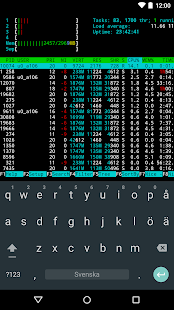
و أحب أن أنوه إلى أنه يستخدم مستودعات خاص به تحتوي على أدوات سطر أوامر و لم أواجه بعدها أي مشكل مع التطبيق وهو يعد من أفضل ما يمكن أن تجده على نظام أند رويد بحيث سيسمح لك بالعمل على طرفية متكاملة حتى حزم python موجود و إليكم الصور :


التطبيق أكثر من رائع بحيث لو كنت تملك صلاحيات root على الجهاز يمكنك القيام بأمور متقدمة انطلقا من ifconfig أو غيرها من الأوامر الرائعة أو حتى الاطلاع على معلومات الجهاز و لا أعني أنه من الضروري التوفر على root ،  و لتجنب الإطالة إليكم رابط التطبيق على google play :


أرجو أن ينال التطبيق إعجابكم و يعد من أفضل الأدوات التي يمكن عبرها أن تتعلم سطر الأوامر انطلاقا من هاتفك و إلى موضوع آخر .


أما الآن ألقاكم في موضوع أخر وشرح آخر على مدونتكم مدونة ثورة اللينكس و لطلب شروحات أخرى أو للاستفسار سأترك طريقة التواصل معي في الأسفل .
 

◄تابعونا على صفحتنا في فيسبوك : ثورة اللينكس 
 ◄ كان معكم أخوكم : عدنان