‏إظهار الرسائل ذات التسميات البرامج. إظهار كافة الرسائل

تعرف على لغة البرمجة كوتلن، منافسة الجافا الحديثة

Kotlin و من منا لم يسمع عن هذا الدخيل الجديد الذي يهدد عرش Java , كيف لا و قد تم تطويرها من قبل شركة معروفة في تطوير أدوات المبرمجين هي JetBrains وذلك في سنة 2011 , و لم تلبث هذه اللغة حتى حازت على الاهتمام من مواقع وصفحات تكنولوجيا المعلومات ، و أنا منهم بصراحة رغم أن اشتغالي في البرمجة بعيد عن تطوير تطبيقات أندرويد . لكن ما جعلني أهتم بهذه اللغة و أبحث فيها قليلا هو خبر اعتمدها من قبل شركة Google كلغة رسمية لتطوير تطبيقات الأندرويد , هذا الخبر الذي كان كالصاعقة حينها على محبي Java ، لكن سرعان منقشع الغبار ، في الحقيقة لم يكن الأمر بذلك السوء ، فالواقع أن Java تستمر و تعتمد Kotlin أيضا دونما أي تعارض أو إقصاء ، أعتقد ألان أن أغلب القراء الكرام قد أصيبوا بالحيرة و ما الجديد في كل هذا ، نعم الجديد الذي سأحول أن اقدمه هذا اليوم هو : ليس الخبر بل هو تعريف بلغة Kotlin و بالتسهيلات التي تحملها معها لك كمبرمج ، فتابع معي .


ملاحظة : التعريف عام ، فهو لا يتطلب منك أي خبرة في لغة محددة أو مجال محدد ، إنما هي مفاهيم عامة في البرمجة تمكننا من التعرف أكثر على هذه اللغة .

تعريف باللغتين :

فلنبدأ مع لغة Java : في البداية لغة الجافا هي اللغة المستخدمة في تصميم وكتابة التطبيقات والألعاب أيضا ، أما لغة Kotlin فهي لغة برمجة مفتوحة المصدر من تطوير نفس الشركة التي تتعاون معها Google في تطوير منصة Android Studio وهي شركة JetBrains وهي متوافقة بشكل كامل مع حزمة تطوير جافا JDK ، وتتيح كتابة الشيفرة البرمجية بعدد أقل من الأسطر وبشكل أسرع وأكثر فعالية مقارنة مع لغة java , سنتعرف على هذه المميزات أكثر في الفقرة القادمة .

المهم هنا هو أنا Java و Kotlin يعملان على نفس بيئة العمل (JVM). هذا ليس كل ما في الأمر إنما يمكن أن يعمل كلاهما مع الآخر بشكل جيد . فقد اختبر البعض برمجيات تعمل على جافا مع إضافة أجزاء برمجية مكتوبة بلقة كوتلين و أيضا العكس , دون حصول اي مشاكل في البرنامج إلا نادرا. وهذا يعني انه يمكنك عدم الاستغناء الكلي عن برمجياتك القديمة في جافا خاصة الكبيرة منها إنما إعادة بناء وتطوير إضافات عليها في لغة كوتلين, طبعا هذا اختياري .


لكن لماذا لغة جديدة ؟, السبب هو أن التطور السريع في عالم البرمجيات يعني دائما أن عمر اللغات الافتراضي قصير نسبيا فما تقدمه اللغة اليوم على انه حديث ويساهم في تطوير برمجيات افضل و بشكل أسرع , سيصبح بعد سنوات قليلة قديم و يسبب عبئ كبير على المبرمجين الذين يسعون دائما لتطوير برمجيات اكثر تفوقا وبسرعة اكبر وجهد اقل .

إقرا أيضا :

بالطبع يجب أن أذكر أولاً أن Kotlin ليست هنا لتحل محل Java ليس بشكل رسمي ، فالدعم مستمر و أي كود يكتب Java سيعمل مع Kotlin والعكس صحيح , لكن اللبيب يفهم بالإشارة ، فا Google ضاقت ذرعا من دعوات أوراكل التي لا تنتهي . أيضا و كما نعلم عمر لغة الجافا 23 عاماً، أنشأتها أوراكل Oracle لتكون متوافقة مع ما سبقها، مما يعني أنه على كل نسخة جديدة أن تدعم ميزات موجودة في النسخ التي سبقتها. ولذلك مع كل تحديث يصبح من الأصعب تضمين ميزات جديدة، ونتيجة لهذا التراكم فإن كاتبت كود يقوم بمهمة بسيطة يمكن أن يتحول إلى حوار فلسفي مع IDE، "طبعا هذا من باب المزاح"، و على النقيد من ذلك فاللغات الحديث نسبيا مثل Python مثلا تقوم بإقصاء الأجزاء السابقة من الكود لحل هذه المعضلة بحيث أن الكود القديم المكتوب بي Python2.7 لن يعمل على الإصدار Python3.6 و مع كل إصدار تحسين جديد وحلول جديدة لتوفير الوقت، طبعا لهذا عيوبه أيضا، لكن هذا ليس بموضوعنا اليوم .


مقارنة بين Java و Kotlin في مجموعة من النقاط :

و الآن لنقم بمقارنة بين Java و ما تحمله Kotlin من الجديد : أولا يبدو أن احد اكثر الأسباب التي يتداولها مبرمجوا لغة Kotlin هو أن لغة Kotlin تحتاج لكود أقل في تطوير البرمجيات , كما أنها قدمت بعض الأكواد الجاهزة والمبنية بشكل جيد لتسهيل البرمجة وإعداد برامج اكثر كفاءة. هذا بالإضافة لان لغة Kotlin أسهل بكثير لتعلمها من لغة Java لكن من جهة أخرى كل من هو متمكن في لغة جافا يمكنه وخلال فترة قصيرة جدا تعلم لغة كوتلين . فالأساس هنا هو الخوارزميات و المبادئ و المفاهيم البرمجية العامة، فالبرمجة طريقة تفكير و ليست لغة أخرى تتقنها .

مع التأكيد بأن كلا اللغتين يعملان على نفس بيئة العمل وكلاهما ينتجان نفس الكود تقريبا عند عملية الترجمة ( Java bytecode) لذا لا يبدو أن Kotlin اسرع , و لكن يمكن القول أن Kotlin اعدت بعض البرمجيات الخاصة لتسريع عملية البرمجة بالإضافة لبنائها بشكل جيد , فهذا يعني ان البرمجيات المبنية على كوتلين تفادت الكثير من الأخطاء البرمجية والتي تؤثر على كفاءة وأداء البرامج خاصة (Data classes) .


دعونا نتعمق اكثر في هذه المشاكل التي تم حلها مع Kotlin، والتي كانت تواجه برمجيات جافا حيث تسبب التوقف الفجائي للبرامج (crushes). أولا تم تفادي مشكلة (null references) والتي كانت تعاني منها العديد من برمجيات جافا. كما أن آليات البرمجة حديثة , كيف ذلك؟ :

توليفة برمجية هي parameter لتوليفة أخرى : إن سبق لك التعامل مع لغة JavaScript فلا بد انك شاهدت أو استعملت التوليفات البرمجية (functions) كقيمة مرجعية (parameter) لتوليفة أخرى. هذا ممكن في جافا ولكن بطريقة طويلة وكود أكثر . وكما ذكرنا سابقا فإن Java في إصدارها الجديد , أضافت بعض المميزات مثل lambdas ولكنها للأسف لا تعمل في برمجة اندرويد حتى الآن وباستخدامك برمجة كوتلين يمكنك الاستفادة من هذه المميزات بسهولة.


توليفات إضافية : قد تحتاج احيانا لإضافة توليفة لنموذج (class) دون الحاجة لتوريثه. مثلا انت ترغب في إضافة توليفة جديدة على نموذج (String) لنسميها مثلا XYZ انظر كم هو سهل إضافتها في كوتلين وفي اي مكان في داخل الكود الخاص بك يمكنك إضافة
كود كوتلين :
StringExtensions.kt
fun String.XYZ(): String {
// … make the XYZ and return it
}
نموذج البيانات (Data classes) : كما ذكرت سابقا فإن Kotlin أعدت مجموعة من النماذج الجاهز والتي تساهم في تسريع عملية البرمجة واهم هذه النماذج , هو نموذج البيانات والذي من خلاله ستتمكن من إعداد نموذج متكامل من خصائص وتوليفات خاصة بتعديل القيمة وجلبها دون الحاجة لكتابة كل ذلك.


خلاصة : يمكننا القول بأن لغة Kotlin جيدة جدا في أختصار الوقت أثناء البرمجة ، فهي تقدم العديد من التسهيلات التي ما كنا لنحلم بها كمبرمجين على Java ، كما أن هذه اللغة لم تأتي لتزيح Java كليا و بمرة واحدة، وهذا كان ليكون خطء فادحا من Google لو حصل ، بل هي متوافقة معها و يمكن كتابة Code خاصتها مع Java و استعماله بكل يسر فالبيئة واحدة ، و أعتقد من باب النصح أن لهذه اللغة مستقبلا مهما في هذا المجال ، لهذا قد تكون إضافة مفيدة جدا لمهاراتك لو كنت من مبرمجي Java.

شكرا على متابعتك ، و إلى موضوع قادم بإذن الله .

تعرف على كيفية التقسيم ببرنامج gparted

بسم الله الرحمن الرحيم


أهلا بكم مرة اخرى , تدوينة اليوم ستكون عبارة عن شرح مفصّل لتقسيم الهارد ديسك عن طريق البرنامج الشهير gparted والذي يتيح التحكم في الأقراص الموصولة بجهازك وكذا قطع USB , وذالك عبر العديد من الخصائص الرائعة التي يتمتع بها بما فيه من دعم للعديد من أنظمة الملفات وغيرها , وهو برنامج حر مفتوح المصدر تحت رخصة جنو العمومية تم تطويره سنة 2004 بلغة c++ و c بالإعتماد على مكتبيات gtk و هو مجرد واجهة رسومية للبرنامج gnu parted الذي يعمل عن طريق سطر الأوامر التابع لمشروع جنو وأدوات أخرى عند الحاجة, كما أن للبرنامج توزيعة خاصة به ISO تستطيع أن تستعملها عن طريق live وبحيث انه تحتوي على الكثير من البرامج الخاصة بإصلاح الهارد ديسك وكذا إصلاح النظام , أما البرنامج فهو متاح في أغلب توزيعات جنولينكس .

أول ما سنبدأ به هو  تشغيل البرنامج , يمكنك تشغيل البرنامج عن طريق سطر الأوامر بكتابته مباشرة بعد sudo في المحث ثم اضغط enter ثم قم بكتابة كلمة السر وسيشتغل أو ستجده في قائمة إبدء في قسم أدوات النظام أي system tools و بعده سيطلب كلمة السر أكتبها و ها هو البرنامج أمامك , ستلاحظ أن واجهة البرنامج سهلة وبسيطة لاكنها لا تخلو من بعض التعقيد , و في سبيل التجربة سأستخدم قطعة usb الخاصة بي كمثال .
في البداية سوف نختار القرص الذي سنقوم بالتحكم به وذالك كما في الصورة 

 
كما تلاحظ البرنامج يقوم بعرض بعض المعلومات الأساسية التي تمكنك من معرفة القرص الذي انت فيه الان بحيث يعرض معلومات حول سعة القرص وكذا نوع نظام الملفات والسعة المملوءة والغير مستعملة وكذا إسم القرص في حالة وجوده وعدد التقسيمات في حالة كان قرصا أساسيا أو في حالة وجود تقسيمات , الان سنقوم     بشرح الخيارات الأولى في البرنامج وفي الأخير سنقوم بعمل مثال لإعداد قسم  كتجربة :


- الخيار Gparted يحتوي على : 
 1 refresh devices : تحديث الأجهزة والذي يستخدم عند تشغيل البرنامج ثم تقوم بوصل القرص
2  devices : الأقراص الموصولة بالحاسب 
3  quit  الخروج من البرنامج 
- الخيار edit يحتوي على :
1  undo last operation : التراجع عن آخر التغييرات 
2  clear all operations : التراجع عن جميع التغييرات 
3  apply all operations تأكيد وتطبيق جميع التغييرات
- الخيار  view يحتوي على ;
1  devices information : عرض معلومات عن الأقراص
2  pending operations : عرض جميع التغييرات التي ستطبق 
3  file system support : يعرض أنظمة الملفات المدعومة في حاسوبك 
- الخيار device يحتوي على :
1 create partition table : هذا الخيار يسمح لك إنشاء واختيار لصيغة جدول التقسيم والذي يدعم الكثير من الصيغ منها msdos و gpt و bsd و mac و غيرها , و لا ننصح بإستخدامها إلا إذا كنت تعرف ماذا تفعل
2  attempt data rescue : لمحاولة إنقاد ما يمكن إنقاذه من البيانات في حالة حدوث خطأ ما وهو يستعمل أداة gpart لفعل ذالك .
- الخيار partition و هي القائمة التي ستظهر عند الضغط على الزر الأيمن للفأرة على أي قسم في القرص
New  1 : لانشاء قسم جديد ويكون فعال بعد حذف ما بداخل القسم
Delete  2 : لحذف قسم
3  Resize/Move : لتغيير مساحة القسم أو تحريكه
Copy  4 : نسخ محتويات القسم
Past  5 لصق : المحتويات المنسوخة مسبقا للقسم المحدد
Format to  6 : تحديد نوع نظام الملفات
Unmount  7 : لايقاف الوصول للقسم
Manage flags  8 : لتحديد خصائص اضافية للقسم 
check  9 : لفحص واصلاح أخطاء نظام ملفات .
Label  10 : اعطاء اسم لقسم تحدده أنت


مثال عن طريقة إستعمال البرنامج كما قلت في البداية نقوم أولا بإختيار الهارد ديسك المراد تقسيمه أو التعديل عليه ثم نتأكد من أن الأقسام المراد التعديل عليها غير موصولة أي ليس هناك أيقونة مفتاح أمام القسم و إذا كانت كذالك فقم بالضغط على القسم الموصول  بزر الأيمن للفأرة ثم عمل Unmount , والأن في حالة أردنا أن نقوم بفرمتة قسم معين نقوم بالتأشير عليه بزر الأيسر للفأرة ثم نضغط على أيقونة الحذف كما في الصورة 


وهكذا نكون قد حذفنا جميع البيانات التي كانت في القسم , ثاني خطوة هي تهيئة القسم أي تحديد نظام الملفات و السعة التي تريدها ان تكون في القسم ويمكنك ذالك عبر الضغط على أيقونة الإنشاء , وقبل هذه المرحلة هنالك مرحلة غير مهمة ولكن يجب أن تعرفها وهي انك إذا أردت تغيير صيغة نظام الملفات فيمكنك تغيرها فقط في هذه المرحلة أي عندما يكون الهارد ديسك فارغا ولتعرف اكثر على هذه المرحلة يرجى متابعة هذا الدرس لبعض صيغ أنظمة الملفات 


ثم نقوم بهيئة التي نريد بحيث يمكنك اختيار السعة التي تريد وكذا نظام الملفات و تحديد إسم للقسم وهناك أيضا خاصية رائعة والتي هي create as التي تسمح لك بعمل تقسيمات عديدة ضمن قسم معين في حالة إخترنا extend partition وكما هو معلوم أن صيغة نظام الملفات mbr لا تسمح إلا بأربعة تقسيمات فتعتبر هذه الخاصية مفيدة جدا في هاته الحالة , ثم بعد الانتهاء من تعبئة المعلومات نقوم بالضغط على الزر add 
كما في الصورة


وآخر مرحلة وهي تأكيد التغييرات التي أجريناها على الأقسام وذالك بالضغط على الأيقونة apply لتأكيد التغيرات كما في الصورة 

وهكذا تنبثق لك هده النافذة لتخبرك بكل التغيرات التي تحصل 


و هكذا نكون قد تطرقنا إلى أهم الأشياء التي يجب ان تعرفها لإستخدام البرنامج , وإلى هنا نصل إلى نهاية الدرس نلقاكم في الموضوع القادم إن شاء الله و إن كانت هناك أي استفسارات أو أسئلة أو إضافات فلا تترددو في كتابتها في التعليقات 

أفضل ثمانية محررات النصوص في اللينكس

السلام عليكم ورحمة الله و بركاته


في هذه التدوينة أردت أن أسلط الضوء على أفضل محررات النصوص التي يستخدمها أغلب مستخدمي جنو لينكس سواء كانو مستخدمين مكتبيين أو مديري الخوادم ومطورين متقدمين , وينقسم استخدام محرر النصوص إلى قسمين الإستخدام عن طريق الواجهة الرسومية أو عن طريق سطر الأوامر, والغرض الأساسي من هذه المحررات هي إما كتابة تعليمات برمجية بلغة برمجة معينة أو تحرير ملفات نصية ولها إستخدمات أخرى والأن لننتقل إلى التعرف عليها عن كثب 

محرر النصوص Vi أو Vim

Vim هو نسخة محدثة عن Vi طبعا حر ومفتوح المصدر وهو تحت رخصة جنو العمومية وهو من اوائل المحررت التي إستخدمت في linux و unix ولا زال يستخدم إلى الآن وهذا خير دليل على قوته وهو كدالك من أشهرها على نطاق واسع بين المبرمجين ومديري الانظمة والخوادم , وبرمج بلغة C في سنة 1991 حيث تم إصدار أول إصدار له و كان على يد برام مولينار , البرنامج له واجهة رسومية تحت إسم gvim وهو أيضا يشتغل بالإختصارات التي تقوم بتعديلها بنفسك ولكنه أسهل منه  وبنفس مميزاته .
الموقع الرسمي   www.vim.org


محرر النصوص Gedit

يعتبر هدا البرنامج من أدوات واجهة Gnome الأساسية والإفتراضية كذالك , تمت برمجته في البداية ليكون متوافقا مع هاته الواجهة فقط  ولكنه أصبح الآن متاح للجميع و هو ضمن البرمجيات الحرة والمفتوحة المصدر تحت رخصة جنو العمومية , يدعم اللغة العربية افتراضيا في بعض التوزيعات وهو سهل الإستخدام ومرن في التعامل مع إضافاته الرائعة التي تزيده قوة وتمت برمجته بلغتي C و python  مع الإعتماد على مكتبيات GTK , وهو متاح لمنصات mac os و windows وغيرها , له الكثير من الإضافات الأخرى التي يجب البحث عنها وله أيضا العديد من المميزات يمكنك إكتشافها بنفسك
الموقع الرسمي   wiki.gnome.org/Apps/Gedit


محرر النصوص nano 

محرر nano  من المحررات السهلة الإستخدام والسريعة التي يفضلها المستخدمون الجدد وكدالك المتقدمون لما توفره من مميزات تجعله سريع الإستخدام كالإختصارات ودعم التعديل من طريق الإدخال القياسي ومميزات أخرى كثيرة, ويعتبر المحرر جزء من مشروع جنو والذي تمت إضافته في سنة 2001 كبرنامج حر مفتوح المصدر وهو أيضا مبرمج بلغة C و متعدد المنصات ويعمل فقط في سطر الاوامر
الموقع الرسمي   www.nano-editor.org


محرر النصوص emacs

محرر جد رائع وهو من المحررت القابلة للتخيصص القليلة والتي تمنحك تجربة ممتعة في التعديل على الملفات سواء العادية أو البرمجية لأن محررنا هذا يدعم وظائف الكتابة بالعديد من لغات البرمجة ك C وJAVA و C++ و Python , و يدعم اللغة العربية , وله العديد من المميزات الاخرى , ولقد قام ببرمجته ريتشارد ستولمان الغني عن التعريف سنة 1984 بلغة C و تمت إضافته إلى مشروع جنو كبرمجية حرة ومفتوحة المصدر تحت رخصة جنو العمومية
الموقع الرسمي www.gnu.org/software/emacs


محرر النصوص Pico 

هو محرر يشتغل أساسا في سطر الأوامر وهو متشابه مع المحرر nano في طريقة التعديل على الملفات ولكنه لا يقارن به لأن nano لديه ممزات متقدمة على pico , وهو برمجية مستقلة برمجت في جامعة واشنطن بلغة C تحت رخصة apache وهذا كان العائق لعدم ضمها إلى مشروع جنو , وهي سهلة الإستخدام بالنسبة للمستخدمين الجدد في اللينكس وهي تعمل فقط في المنصات الشبيهة ب Unix ك linux و bsd و solaris و غيرها 
الموقع الرسمي   www.washington.edu/pico


محرر النصوص kate أو kwrite

يعتبر المحرر من الأدوات الأساسية في واجهة KDE للتعديل على النصوص والدي يتمتع بالعديد من الخصائص الرائعة متل تسليط الضوء على منطقة الكتابة و الكتابة بالعديد من لغات البرمجة من خلاله مع تمييز أكوادها بالألوان وغيرها من الخصائص الأخرى , تمت برمجته بلغة C++ مع الإعتماد على مكتبية Qt تحت رخصة جنو العمومية الإصدارالثاني وهو يشتغل على الأنظمة الشبيهة ب Unix و windows فقط 
الموقع الرسمي  kate-editor.org


محرر النصوص Lime 


هو برنامج سلس ورائع بواجهة بسيطة و راقية يستخدم بكثرة في البرمجة ويدعم العديد من اللغات تمت برمجته بلغة C++ و Python وهو برمجية مفتوحة المصدر و شبيه بمحرري  IDE وبه عدة خصائص أخرى منها فتح عدة ألسنة وتمييز أكواد اللغات بالألوان و أشياء اخرى إكتشفها بنفسك
الموقع الرسمي    limetext.org


محرر النصوص Leafpad

هو محرر نصوص مفتوح المصدر تم تطويره ليكون سريع و خفيف بحيث يستخدم أقل ما يمكن من موارد الجهاز، تمّ تصميمه بالاعتماد على مكتبيات GTK+ تحت رخصة جنو العمومية الإصدار الثاني، له عدة مميزات منها تغيير ترميز اللغة وإمكانية السحب والإسقاط على واجهة البرنامج و هو متاح ل linux و bsd و maemo فقط حاليا
الموقع الرسمي  tarot.freeshell.org/leafpad


إلى هنا نصل إلى نهاية هدا الدرس في امل القاء بكم الدرس المقبل إن شاء الله إلى اللقاء

تقطيع الفيديو عن طريق vlc


السلام عليكم ورحمة الله وبركاته


تتعدد الأسباب التي قد تدفعنا إلى استخراج جزء من الفيديو أو حذف جزء منه ، وحين إذن نكون في حاجة لبرنامج تعديل فيديو لنقوم بالمهمة الأمر الذي سيكون متعبا في حالة عدم توفرنا على واحد فنبدأ رحلة البحث عن برنامج تعديل فيديو ناهيك عن التأقلم معه ومعرفة بعض أساسيات استخدامه ، لكن لم كل هذا العناء في حين يمكننا تقطيع الفيديو بكل بساطة عن طريق قارئ الملتيميديا الشهير vlc المثبت افتراضيا في الكثير من توزيعات جنو لينكس من خلال إحدى الطرق التالية :


الطريقة الأولى


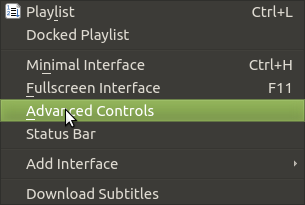
بعد الدخول للفيديو الذي تود اقتطاع جزء منه ، من القائمة في الأعلى تتوجه إلى View


ثم  تضغط على Advanced Controls


ليتم إظهار مجموعة من الأدوات تحت شريط تقدم الفيديو مباشرة ، والزر الذي يتمثل في القرص الأحمر هو كلّ ما نحتاجه


-إذن عليك فقط الضغط عليه ليتم بدء التسجيل وتترك الفيديو شغالا ليستمر التسجيل إلى غاية الوصول للموقع الذي تريد فتضغط مرة أخرى على زر القرص الأحمر لينتهي التسجيل

بعدها ستجد أن المقطع قد تمّ حفظه في مجلد الفيديوهات الموجود داخل مجلد المنزل HOME

فكما لاحظت طبعا فهذه الطريقة مرهقة بعض الشيء فمذا لو كان المقطع الذي نود اقتطاعه من الفيديو مدته طويلة هل سنضطر للانتظار كل تلك المدة ! ؛ هناك حل آخر سنتطرق إليه في الطريقة الثانية .


الطريقة الثانية


هاته الطريقة تستلزم تتبع مراحل تحويل الفيديو عن طريق vlc كما سبق ورأينا في موضوع استخراج الصوت من الفيديو عن طريق vlc


-بعد الدخول لبرنامج vlc )ولايستلزم الأمر الدخول للفيديو الذي نود تقطيعه( ومن القائمة العلوية نختار media ثم convert/save أو مباشرة من خلال الاختصار ctrl+R فتظهر لنا النافذة التالية :


-نضغط على Add لإضافة الفيديو الذي نود تقطيعه 

-ونقوم بالتعليم على خانة Show more options


-بعد ذلك ومن خلال خانة Start Time يمكننا تحديد وقت بداية التسجيل ، وبنفس الطريقة و من خلال خانة Edit Options يمكننا إضافة خيار :stop-time لتحديد وقت نهاية التسجيل ويكون بالثواني . وبعد الانتهاء من الإعدادات تضغط على الزر Convert/Save 

-والآن تبقت لنا خطوة أخيرة تنطوي على تحديد مسار حفظ الملف والكودكات codecs المستخدمة في تحويل الفيديو


-في النهاية تضغط على start ليتم تقطيع وتحويل الفيديو وبعد انتهاء العملية تجد الملف الناتج في المسار الذي أعددته له مسبقا

الطريقة الثالثة


يمكنك بنفس الطريقة عمل ذلك بسطر الأوامر من خلال الأمر التالي :

cvlc --start-time 300 --stop-time 360 --sout "#transcode{vcodec=h264,acodec=mp3}:std{access=file,dst=fileoutput.mp4}" fileinput.mp4 vlc://quit


  •  fileinput مسار ملف الفيديو الذي نود تقطيعه
  • fileoutput اسم الملف الناتج بعد عملية التحويل
  •  start-time و stop-time لتحديد وقت بداية ونهاية الفيديو بالثواني
  • نستخدم cvlc بدل vlc لاستخدامه بسطر الأوامر كما كان بإمكاننا استخدام vlc -I dummy
  • acodec و vcodec لتحديد كودك الصوت والفيديو المستخدم
  • vlc://quit ليتم الخروج من البرنامج فور الانتهاء من تحويل الفيديو
في المثال أعلاه قمنا باقتطاع مقطع من الفيديو الواقع في الإطار الزمني 300 و 360 من الفيديو أي دقيقة


نلقاكم في موضوع آخر إن شاء الله

استخراج الصوت من الفيديو عن طريق vlc

السلام عليكم ورحمة الله وبركاته


برنامج قراءة  الوسائط المرئية والصوتية  الشهير VLC يتوفر على العديد من الإمكانيات والمميزات التي تغنيك عن استخدام برامج وملحقات إضافية ، كما رأينا في موضوع تحميل فيديو من اليوتيوب أو جزء منه عن طريق برنامج vlc إمكانية مشاهدة فيديوهات مواقع مشاركة الفيديو كيوتيوب وكذا تحميلها أيضا بالجودة التي تريد ؛ والأمر لايقتصر عند هذا الحد فإمكانيات هذا البرنامج لانهاية لها حيث يمكننا أيضا تحويل صيغ الملتيميديا كما سنرى في هذا الموضوع لاستخراج الصوت من الفيديو على سبيل المثال .

توجد طريقتان للتحويل بين صيغ الملتيميديا ، إما عن طريق الواجهة الرسومية لبرنامج vlc ، أو استخدامه عن طريق سطر الأوامر

استخراج الصوت من الفيديو عن طريق الواجهة الرسومية

لدي vlc باللغة الفرنسية


نقوم بالدخول للبرنامج ومن Media نختار  Convert/Save

ستظهر لنا النافذة التالية ، نضغط على ‘Add’ لنضيف الفيديو أو الفيديوهات التي نريد تحويلها، ويمكنك تعليم المربع ‘show advanced options’  لاستخدام خيارات إضافية


حين الانتهاء من إضافة الفيديوهات التي تود تحويلها نضغط على الزر ‘Convert/Save’


حينها ستظهر لنا نافذة أخرى وفي قسم ‘Profile’ نقوم باختيار الصيغة التي نود التحويل إليها في حالتنا نود استخراد الصوت من الفيديو إذن بطبيعة الحال سنختار إحدى الصيغ الصوتية مثل MP3


وكذلك يجب علينا تحديد مسار حفظ الملف ، نضغط على ‘Browse’ ونختار مسار الحفظ ونقوم باختيار اسم للملف الناتج


تضغط على  ‘Start’ ليتم تحويل الفيديو ويمكنك رؤية تقدمه من خلال الشريط في الأسفل .

وعند نهاية عملية التحويل ستجد الملف الصوتي في المسار الذي أعددته مسبقا

استخراج الصوت من الفيديو عن طريق سطر الأوامر 


يمكن أن تغدو طريقة تحويل الميلتيميديا بvlc عن طريق سطر الأوامر أفضل بالنسبة لك من الواجهة الرسومية لما يمنحه لك سطر الأوامر من إمكانيات كبيرة وكذلك تحكم أكبر .


الأمر المستعمل لاستخراج الصوت من الفيديو على شكل ملف بامتداد MP3 :
cvlc --no-sout-video --sout-audio --no-sout-rtp-sap --no-sout-standard-sap --sout "#transcode{acodec=mp3}:std{access=file,mux=mp3,dst=fileoutput.mp3}" fileinput vlc://quit

إذا أردته على شكل ملف WAV تستخدم الأمر التالي :


cvlc --no-sout-video --sout-audio --no-sout-rtp-sap --no-sout-standard-sap --sout "#transcode{acodec=s16l}:std{access=file,mux=wav,dst=fileoutput.wav}" fileinput vlc://quit

  •  fileinput مسار الملف الذي نود تحويله
  • fileoutput اسم الملف الناتج بعد عملية التحويل
  • نستخدم cvlc بدل vlc لاستخدامه بسطر الأوامر كما كان بإمكاننا استخدام vlc -I dummy
  • acodec لتحديد الكودك المستخدم و mux لتحديد الصيغة
  • --no-sout-video --sout-audio حتى نقوم باستخراج الصوت فقط بدون فيديو
  • vlc://quit ليتم الخروج من البرنامج فور الانتهاء من تحويل الفيديو

مثال :


نفس الأمر تقريبا إن أردت تحويل فيديو ما من صيغة إلى أخرى ، يبقى الفرق فقط في الكودك المستعمل والصيغة وبعض الأمور البسيطة الأخرى


نذكر في الأخير أنه إن أردت مثلا تحميل ملف من اليوتيوب وحفظه على شكل ملف صوتي فليس من العملي تحميله أولا ثم تحويله ، الأدهى أن تقوم بتحميله بهذه الصيغة من البداية وهنا يمكنك الاستعانة بموضوع تحميل فيديو من اليوتيوب أو جزء منه عن طريق برنامج vlc واختيار صيغة  MP3 أثناء تطبيق الخطوات أو موضوع كيف تحمل اي فيديو على اليوتيوب وعلى شكل ملف صوتي mp3 وبأعلى جودة متوفرة عن طريق youtube-dl


كان هذا كل ما في الموضوع ، نلقاكم في موضوع آخر 

أفضل 5 برامج لمحادثات IRC


باسم الله الرحمان الرحيم


ال IRC اختصار ل عبارة (Internet Relay Chat) أو ما يصطلح عليه بدردشة الإنترنت الفورية، هو نظام تراسل فوري يقوم نظامه حول خوادم منتشرة عبر العالم وكل خادم يحتوي عدد معين من القنوات، بالإضافة إلى المحادثة الجماعية يتوفر في الآي آر سي نظام للدردشة الخاصة ونظام لنقل الملفات يعرف باسم XDCC.
اعتبارا من مايو 2009، أصبحت أكبر 100 شبكة آي آر سي حول العالم تستقبل أكثر من نصف مليون شخص في نفس الوقت بعدد غرف يقدر بمئات الآلاف (تصنف كلها كشاغرة أي يتواجد فيها 5 مستخدمين على الأقل) و1.500 خادم إنترنت مخصص لهذا الغرض.
الترميز الأكثر شيوعا في قنوات IRC هو اليونيكود UTF-8 ولكن يستثنى من ذلك بعض الخوادم التي تحدد تراميز خاصة (تكون خاصة بتراميز ويندوز أو غيرها)، ولذلك قد يضطر المستخدمون إلى تغيير ترميزهم في كل مرة يدخلون إلى ذلك الخادم المعين.
من الناحية التقنية فIRC هو بروتوكول مفتوح يستعمل TCP وفي بعض الأحيان يستعمل SSL نظام أمن الاتصالات. بحيث خادم IRC الواحد يمكن أن يتصل ويرتبط مع خوادم IRC أخرى. يحتاج مستعمل IRC إلى برنامج خاص للاتصال بخادم معين، هناك الكثير من هذه البرامج المتخصصة. و في موضوعنا سنعرض عليكم أفضل برامج الاتصال IRC.

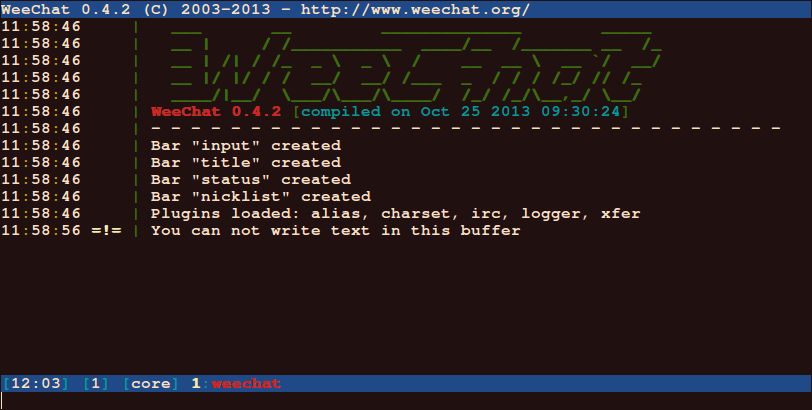
1- WeeChat


خفيف و سريع، ذو واجهة شبيهة بالطرفية يدعم العديد من المنصات: Unix, Linux, Windows و Mac OS.


 من مميزاته:
  • 1-متعدد البروتوكلات .
  • 2-يقبل اضافات.
  • 3-مشروع موثق و نشيط.
الموقع الرسمي WeeChat.


2-Pidgin

برنامج سهل الاستعمال مجاني و مفتوح المصدر هاته المنصة تمكن المستخدمين من الاتصال عدة شبكات الدردشة في نفس الوقت. Pidgin هو أكثر من مجرد عميل IRC، يمكنك أن تفكر في الأمر على أنه برنامج الكل في واحد للتواصل الإنترنت.


Pidgin يتضمن العديد من الشبكات ك AIM, Google, Talk, Facebook, IRC, XMPP, MSN... والعديد يمكن ان تجدها فقائمة البرنامج. من مميزاته :
  • 1-يدعم شبكات دردشة متعددة
  • 2-مدعوم يتوفر على إضافات
  • 3-يتكامل مع واجهتي Gnome و KDE 
  • 4-برنامج حر  
  الموقع الرسمي pidgin.

3- XChat


 هو برنامج IRC للنظامين لينكس و ويندوز  يمكن المستخدمين من ربط عدة غرف الدردشة في وقت واحد. XChat هو أيضا من السهل للاستخدام مع الميزات مثل دعم نقل الملفات، الموسعة للغاية باستخدام الإضافات  وظائف البرامج النصية.


يمكن زيادة إضافات مبرمجة  بالبيثون، وبيرل وTCL و أيضا دعم الإضافات بي C / C ++  و العديد من اللغات.
الموقع الرسمي XChat. 

 4-Irssi 


برنامج سهل لاستخدام عن طريق سطر الأوامر خاصة ب IRC ، مخصص فقط لأنظمة التشغيل UNIX/LINUX  ويدعم SILC والبروتوكولات ICB من خلال الإضافات.
 
و يحتوي على العديد من المميزات الرائعة:
  • 1-تسجيل دخول التلقائي
  • 2-يدعم تيمات والأشكال
  • 3-ضبط الاختصارات
  • 4-يدعم سكربت المبرمج بPerl 
  • 5-به إضافة خاصة بProxy
  • 6-تحديثات سهلة دون أن تفقد اتصالات 
 الموقع الرسمي irssi.

5-Quassel IRC


برنامج مجاني ذو شكل جميل يدعم نظام لينكس و ويندوز و ماك.

 مازال قيد التطوير .
الموقع الرسمي quassel-irc.
 
إذا كنت تفكر في استخدم IRC اختر أحد من البرامج المقترحة سابقا ثم بعد قراءة هذا المقال، أو قم بتجربتها كلها. و شاركنا رأيك في أفضلها في التعليقات، نلتقي في درس قادم.